
 [DataBase] 09. 블로그 DB 생성 및 HeidiSQL 설치
블로그 포스팅 작성 준비가 되었으니, MySQL DB Server에 블로그 정보를 저장할 DB를 생성합니다.
계정 생성/권한 부여 및 DB 생성
DB를 생성하기 위해서는 우선 DB 생성 권한이 있는 계정을 생성해야 합니다.
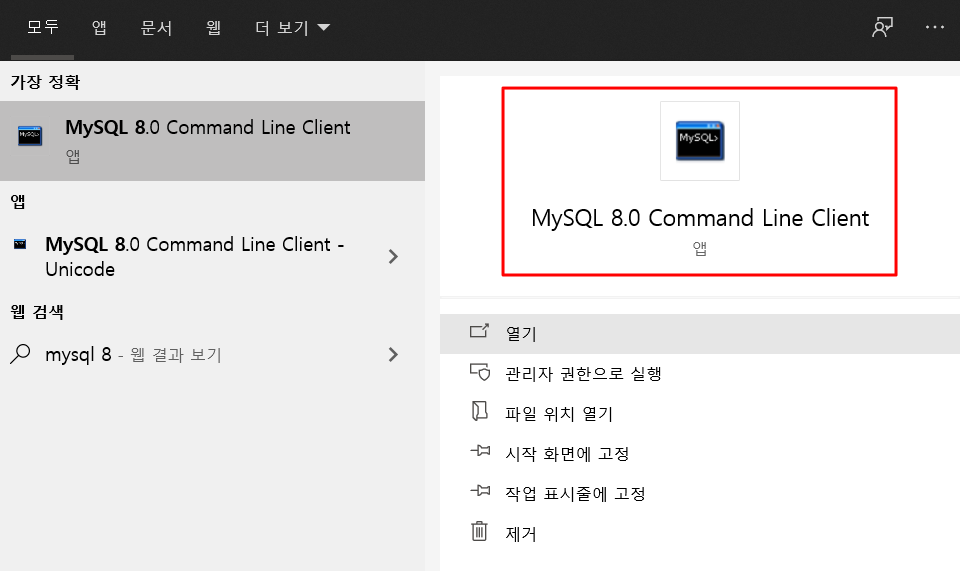
STEP 1) MySQL 8.0 Command Line Client(CLC)를 실행합니다.
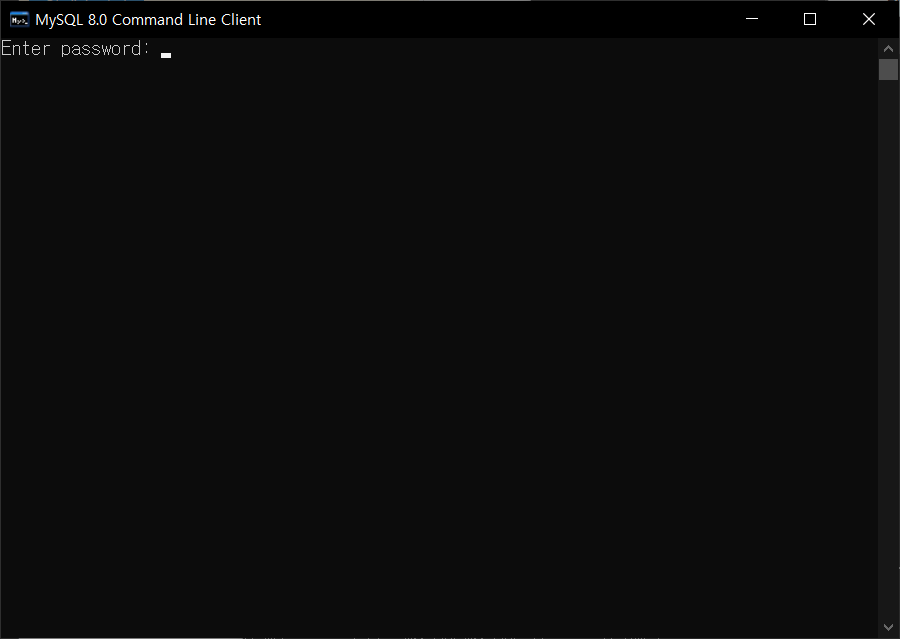
STEP 2) 설치 시 설정했던 password를 입력하여 MySQL Server에 접속합니다.
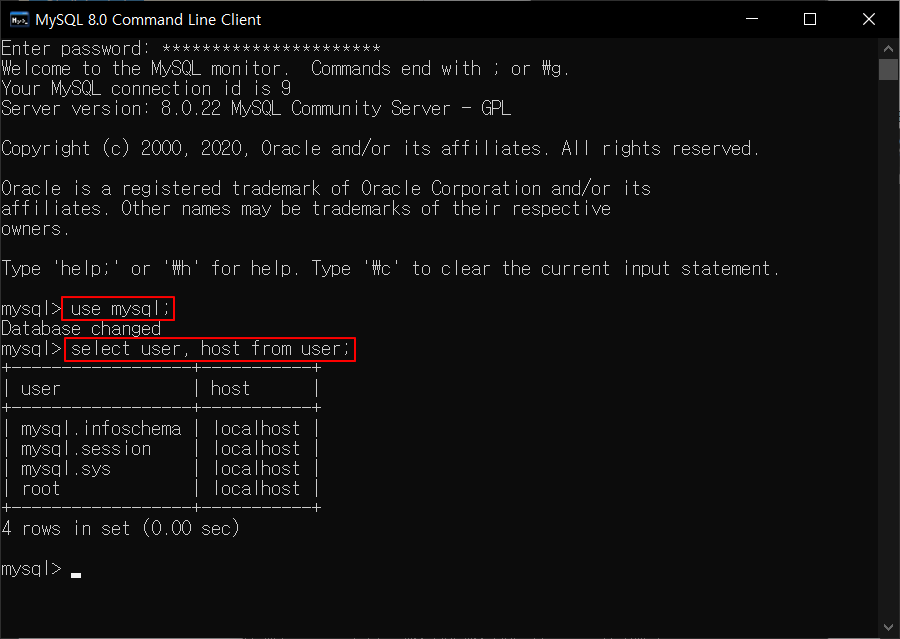
STEP 3) mysql 관련 정보가 있는 기본 DB를 선택하고 user 목록을 확인합니다.
-
'root' 라는 계정이 생성되어 있는 상태
STEP 4) 사용할 계정을 생성해줍니다.
-
본 블로그에서 사용할 DB 관리를 위한 계정 추가 생성

STEP 5) 새로 생성한 계정을 확인합니다.
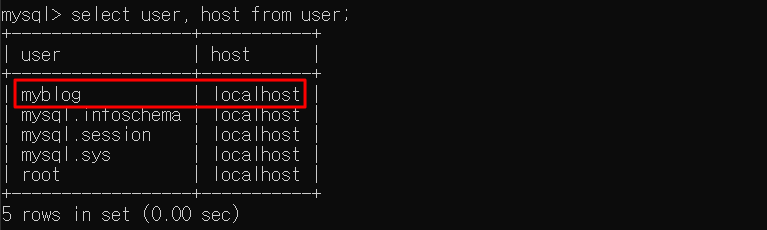
STEP 6) 새로 생성한 계정에 DB 사용권한을 부여합니다.
-
DB 접근/생성/쓰기/수정/삭제 등 모든 권한 부여

-
권한 변경 사항 실시간 반영

STEP 7) 블로그에서 사용할 DB를 생성합니다.

STEP 8) 생성된 DB를 확인합니다.
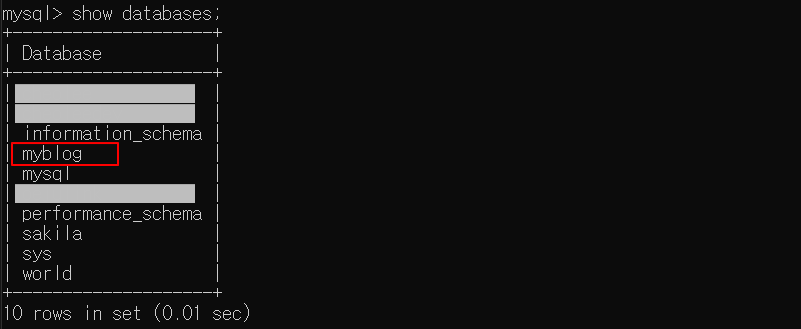
이제 생성된 블로그 DB를 좀 더 편리하게 사용하기 위해 DB 관리 프로그램을 설치합니다.
MySQL 자체적으로 Workbench를 제공해주지만, 좀 더 가볍고 사용법이 간편한 HeidiSQL을 사용하겠습니다.
HeidiSQL 설치 및 DB 접속
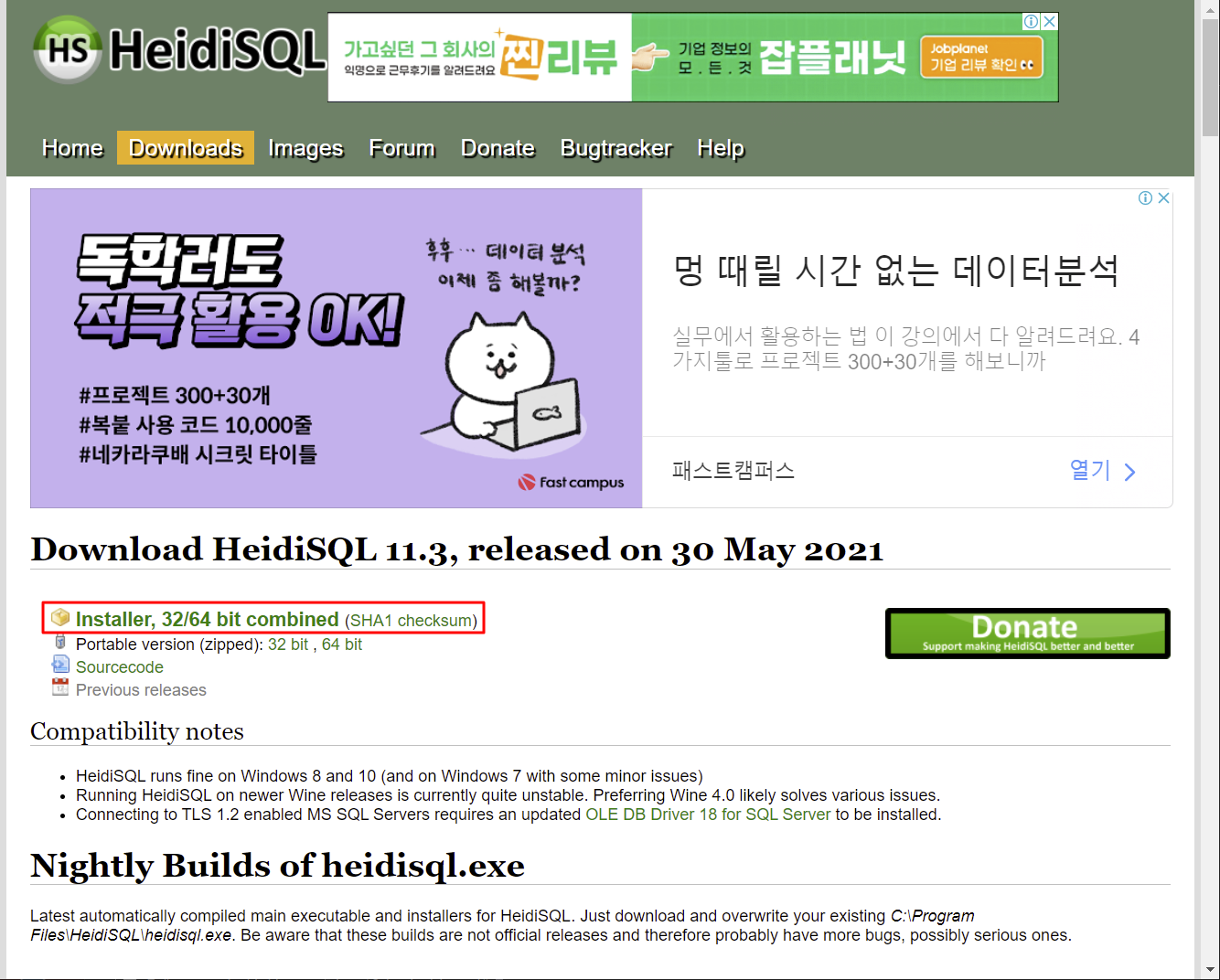
STEP 1) 설치파일을 다운로드 합니다.
-
HeidiSQL 다운로드 페이지에 접속하여 최신버전을 다운로드 합니다.
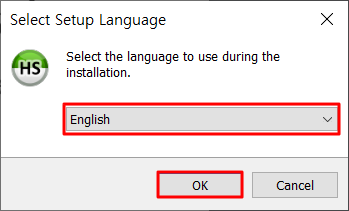
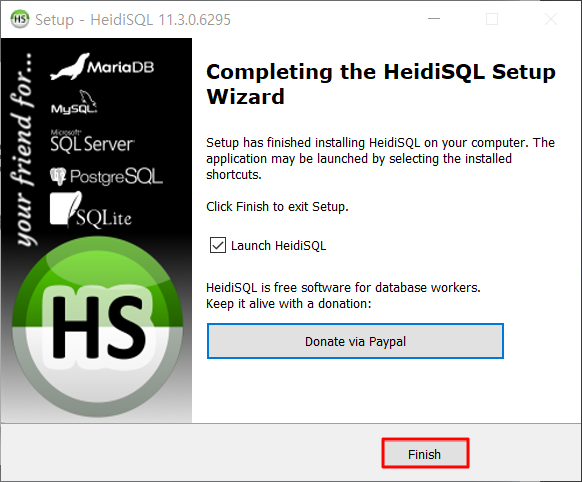
STEP 2) 다운로드한 파일을 실행하여 언어를 선택하고 설치를 진행합니다.
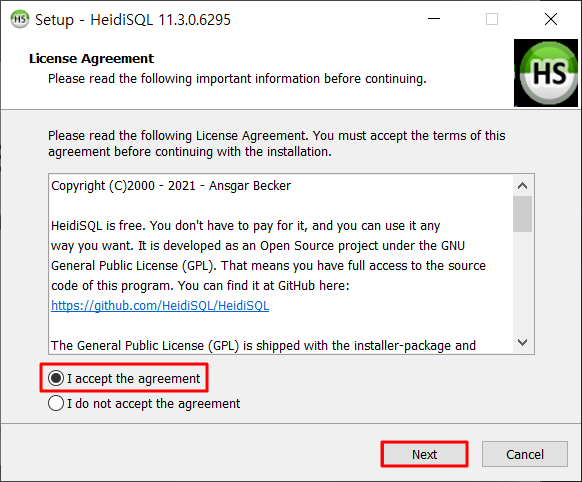
(!) 처음 설치하는 경우에는 아래와 같이 설치 경로와 시작메뉴 그룹명을 확인하는 단계가 있습니다.
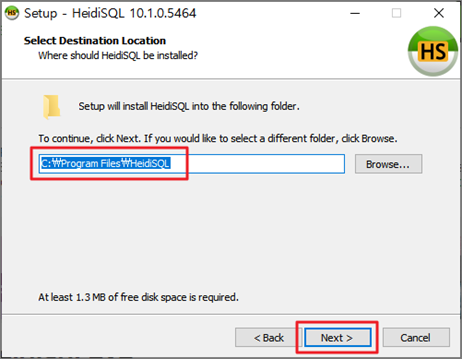
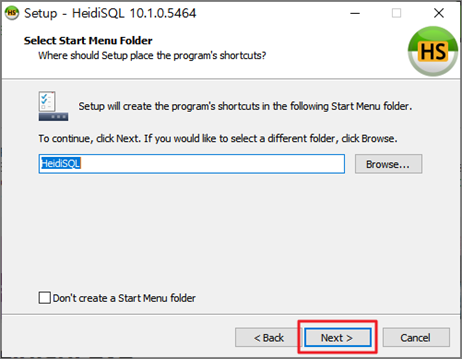
- 설치 경로와 시작메뉴 그룹명 확인 후 다음 단계로 진행
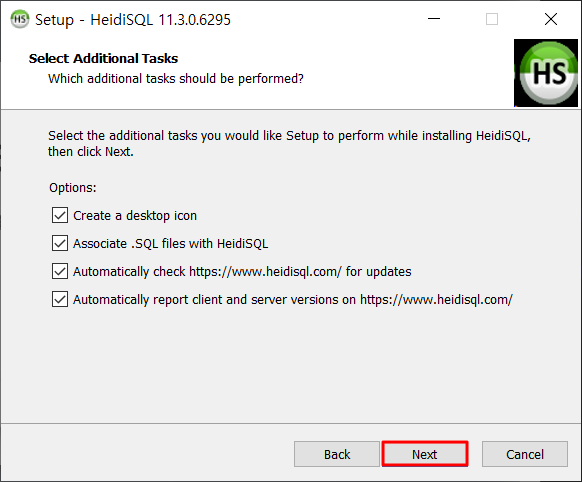
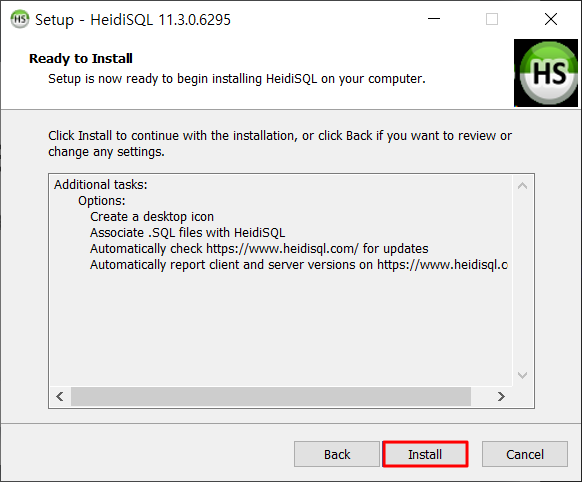
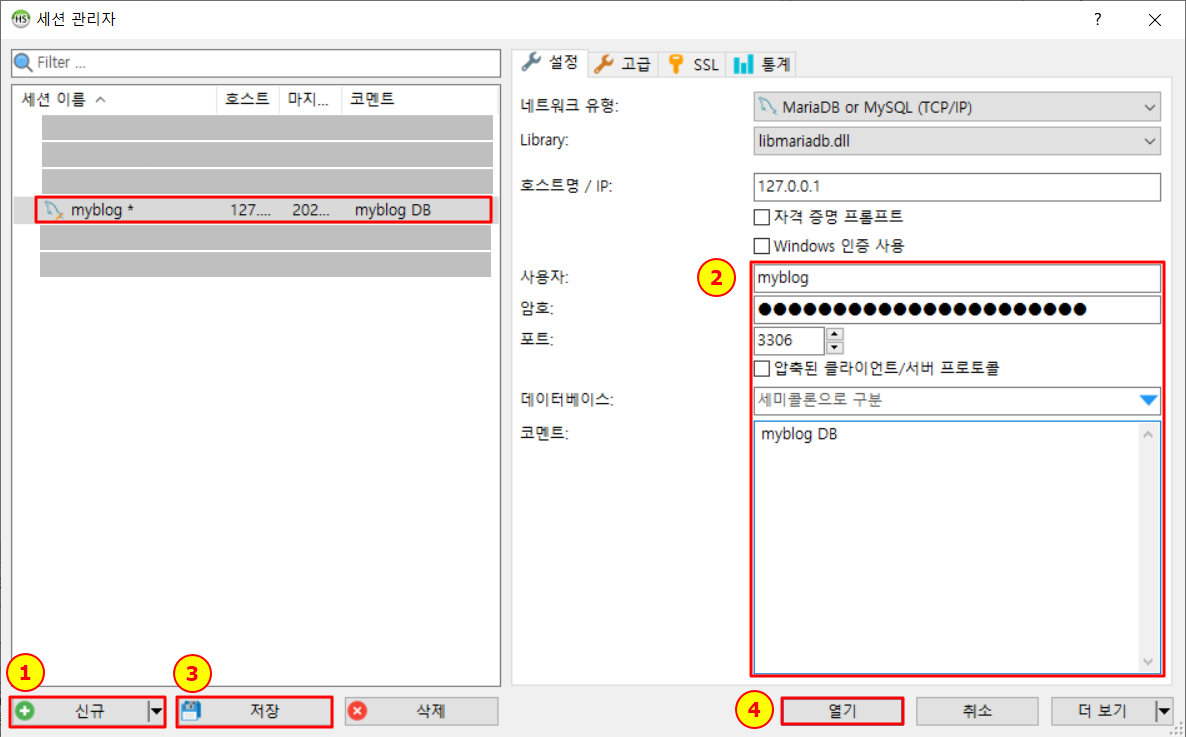
STEP 3) MySQL CLC에서 새로 생성한 계정으로 DB 서버에 접속합니다.
-
설치 종료 후 실행된 세션 관리자에서 신규 세션을 생성하여 접속
(호스트명 / IP는 기본으로 로컬호스트 IP로 설정되어 있습니다.)
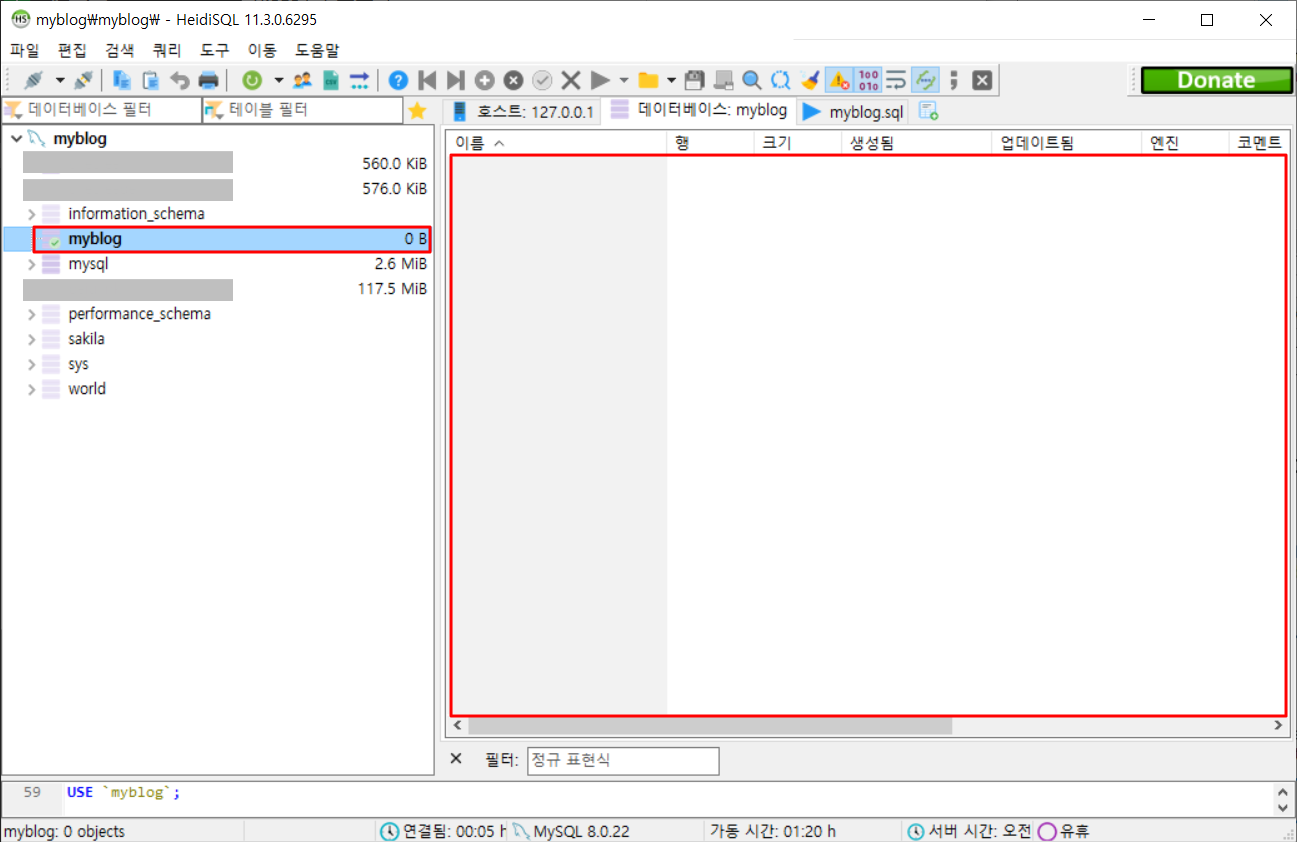
-
접속 후 블로그에서 사용하기 위해 생성한 DB 확인
DB 생성 및 DB 관리 프로그램 설치를 완료했습니다.
테이블 생성
이제 블로그 내용을 저장할 테이블을 생성합니다.
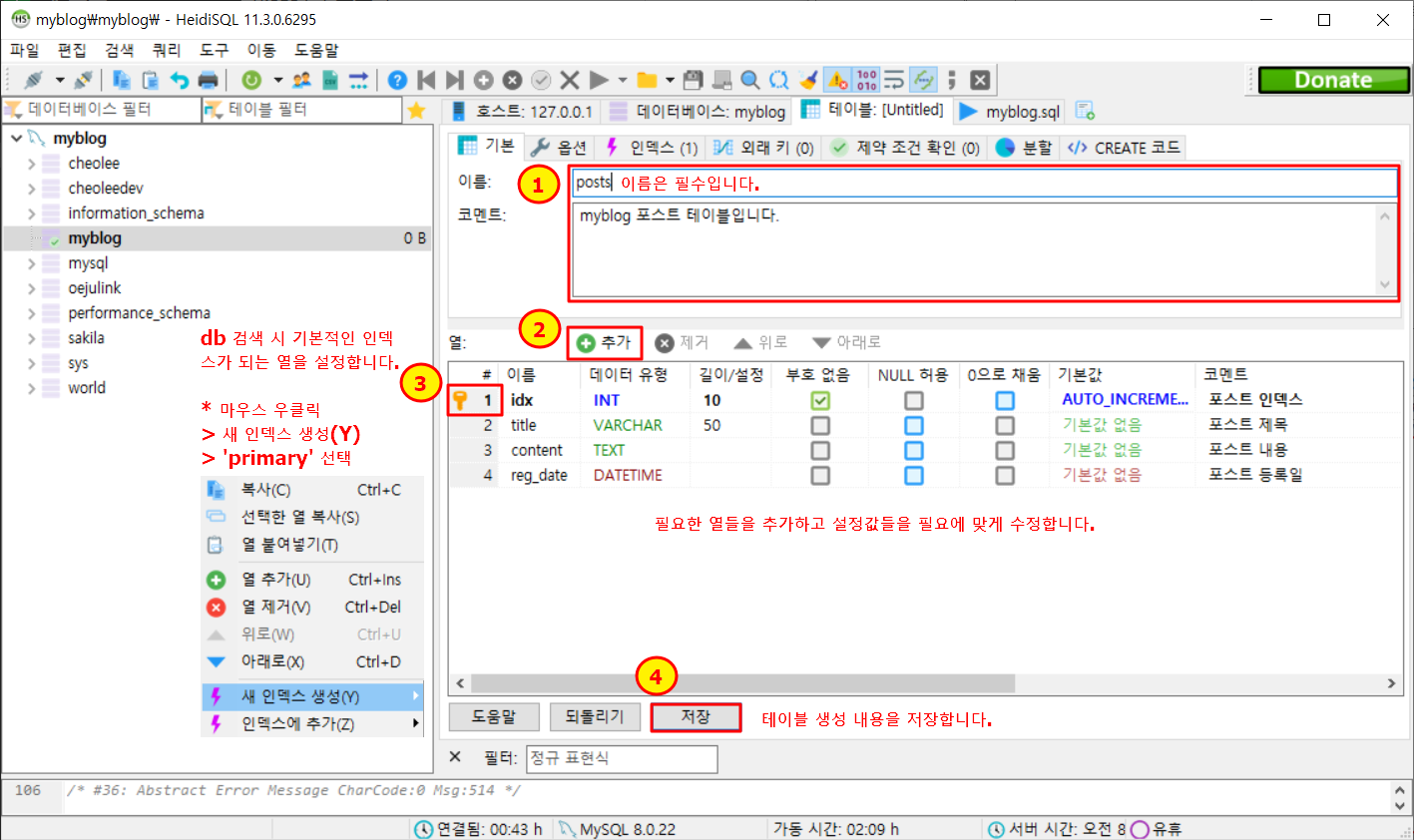
HeidiSQL을 이용하면 쿼리를 직접 입력하지 않고 직관적이고 빠르게 테이블을 생성할 수 있습니다.
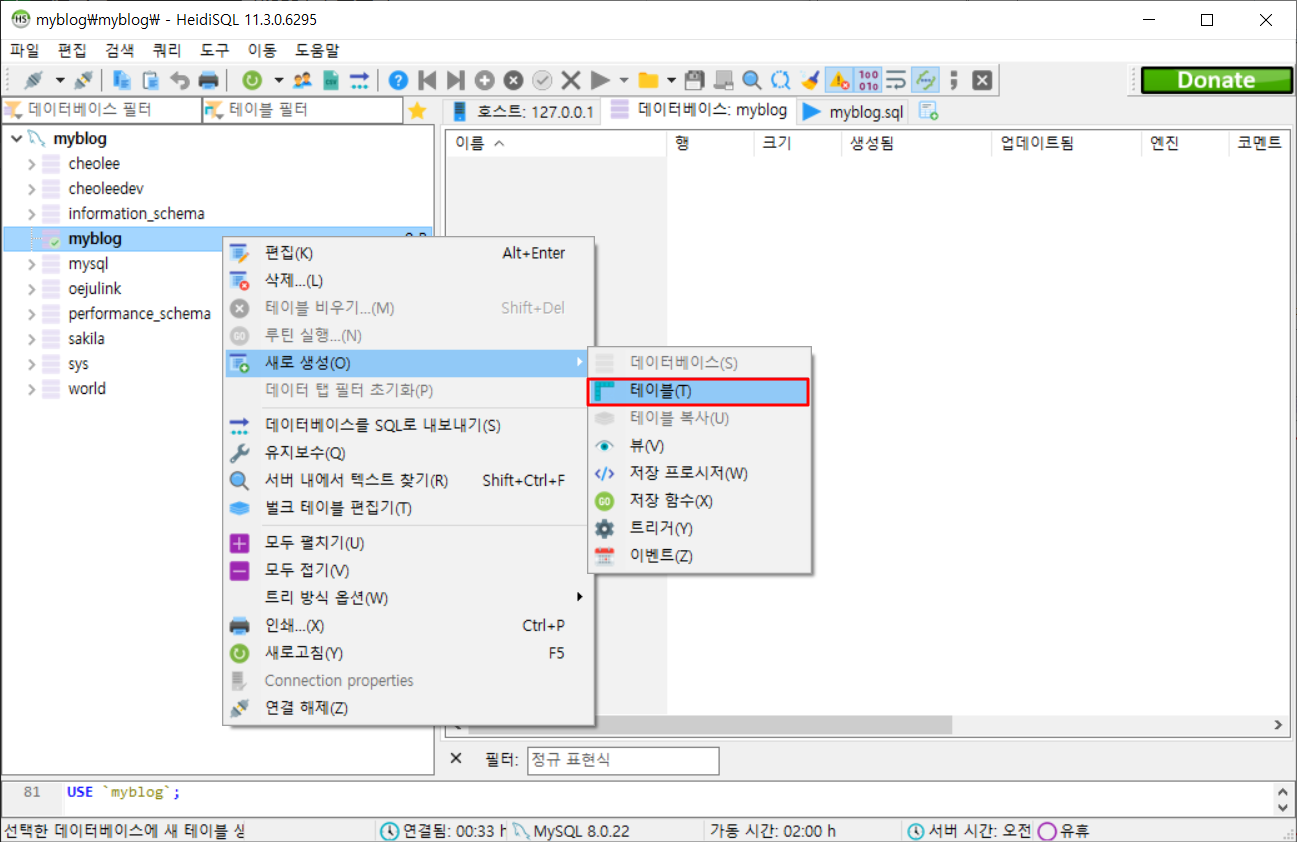
STEP 1) DB를 선택하여 마우스 우클릭 > 새로 생성(O) > 테이블(T)을 선택합니다.
STEP 2) 테이블 정보 입력창에서 필요한 정보들을 입력 후 저장하여 테이블을 생성합니다.
STEP 3) 아래와 같이 'myblog' 아래에 'posts' 라는 테이블 항목이 생성되었습니다.
-
테이블 정보 화면의 '데이터' 탭을 클릭하여 테이블 데이터 내용 확인
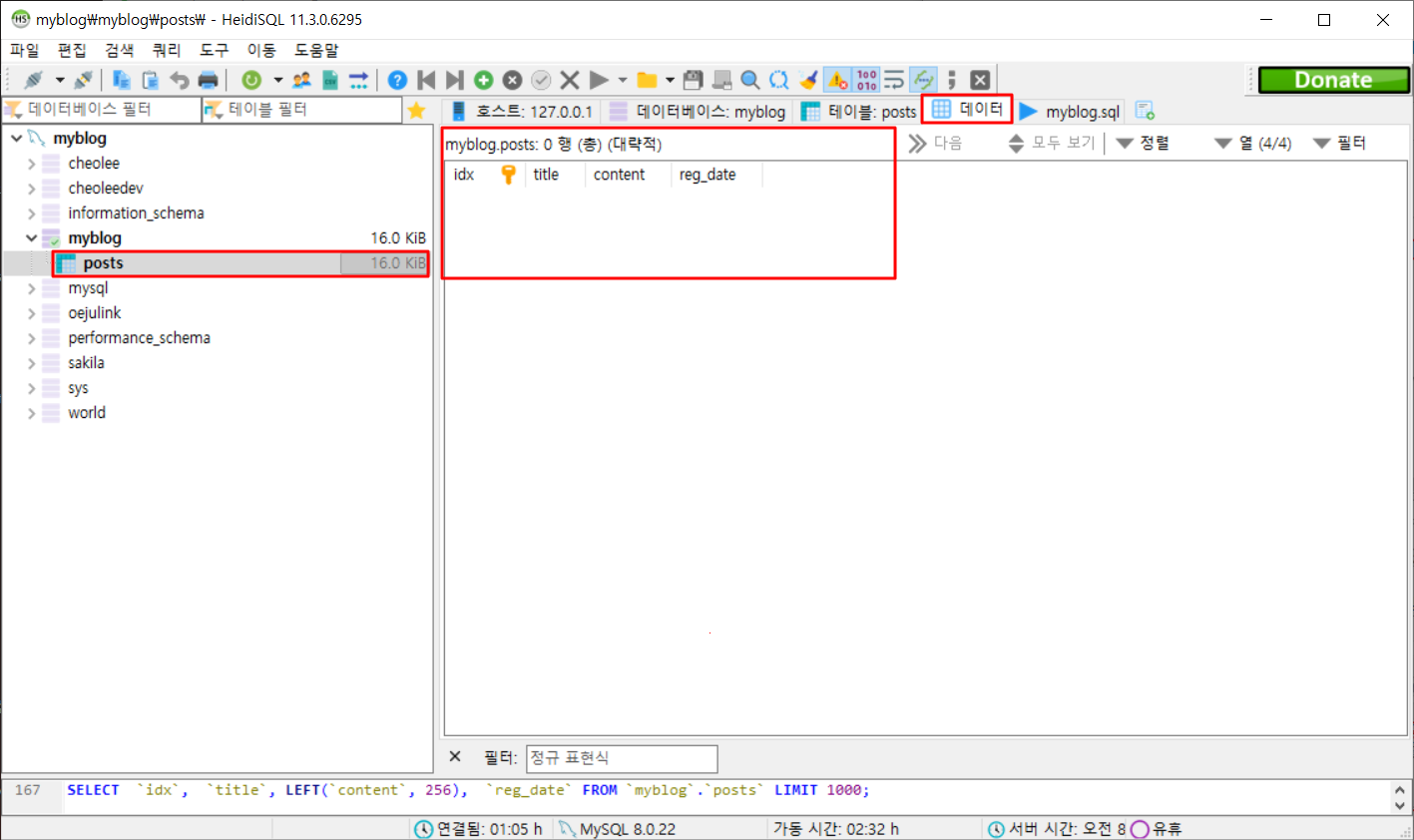
블로그에서 작성한 포스트 내용을 저장할 수 있는 DB 준비가 완료되었습니다.


관련 포스트 목록
- [Server] 01. 개요 및 웹 서버 설치
- [Server] 02. PHP 7 설치 및 웹 서버 연동
- [DataBase] 03. DB Server(MySQL 8.x) 설치
- [Framework] 04. CodeIgniter 3.x 설치 및 index.php 안보이게 하기
- [Stylesheet] 05. Bootstrap 5 설치
- [Stylesheet] 06. Bootstrap 5 example template 적용하기
- [Library] 07. 온라인 html 편집툴(CKEditor 4) 설치 및 초기화
- [Library] 08. 파일 관리툴 CKFinder 설치 및 초기화
- [DataBase] 09. 블로그 DB 생성 및 HeidiSQL 설치
- [Posting] 10. DB 연결 및 뷰 파일 분할
- [Posting] 11. 포스트 저장 기능 구현
- [Posting] 12. 포스트 목록 뷰 생성 및 pagination 기능 구현
- [Posting] 13. 포스트 편집 기능 구현