
 [Stylesheet] 05. Bootstrap 5 설치
Bootstrap 5 설치
블로그 개발 시 stylesheet 작성의 어려움을 줄이기 위해, twitter 개발진이 만든 stylesheet framework 인 부트스트랩을 설치합니다.
대표적으로 CDN을 추가 하는 방식, 파일 추가 방식 두 가지의 방식이 있습니다. 선호하는 방식으로 설치를 합니다.
그 외 각 언어별 패키지 매니저를 사용하는 방식도 있으며 자세한 내용은 링크에서 확인할 수 있습니다.
[ CDN 추가 방식 ]
<head> tag안에 <link> , <script> CDN url을 아래와 같이 추가합니다.
|
1
2
3
4
|
<!-- bootstrap5 CSS-->
<link href="https://cdn.jsdelivr.net/npm/bootstrap@5.0.2/dist/css/bootstrap.min.css" rel="stylesheet" integrity="sha384-EVSTQN3/azprG1Anm3QDgpJLIm9Nao0Yz1ztcQTwFspd3yD65VohhpuuCOmLASjC" crossorigin="anonymous">
<!-- bootstrap5 Javascript-->
<script src="https://cdn.jsdelivr.net/npm/bootstrap@5.0.2/dist/js/bootstrap.bundle.min.js" integrity="sha384-MrcW6ZMFYlzcLA8Nl+NtUVF0sA7MsXsP1UyJoMp4YLEuNSfAP+JcXn/tWtIaxVXM" crossorigin="anonymous"></script>
|
cs |
[ 파일 추가 방식 ]
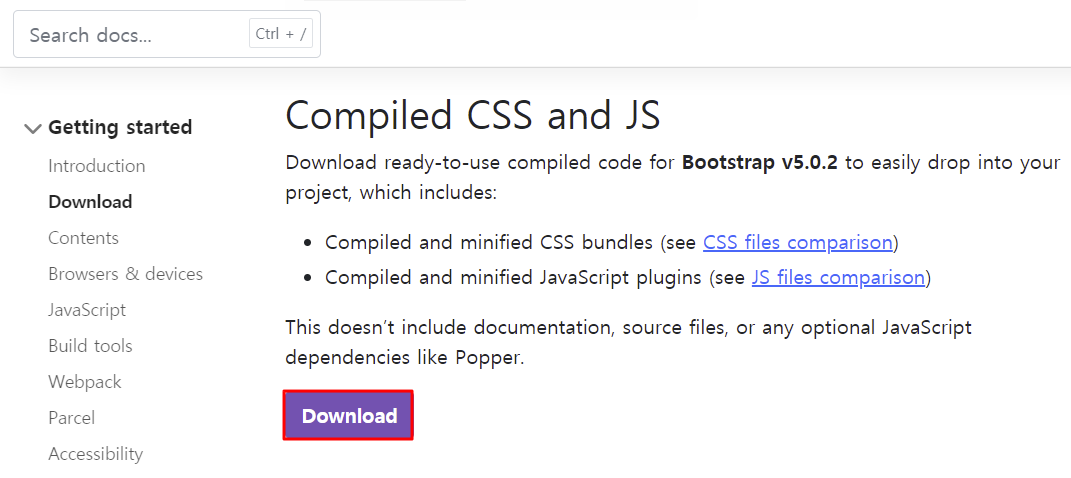
STEP 1) 링크에 접속하여 압축파일을 다운로드 합니다.
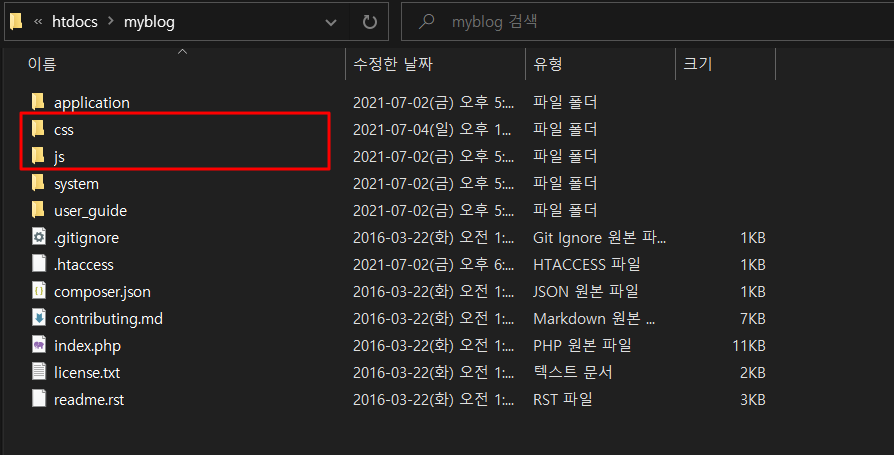
STEP 2) 다운로드 한 압축파일을 압축해제 하여 프로젝트 폴더에 복사합니다.
STEP 3) <head> tag안에 <link> , <script> 폴더 위치를 추가합니다.
|
1
2
3
4
|
<!-- bootstrap5 CSS-->
<link rel="stylesheet" type="text/css" href="/css/bootstrap.min.css" >
<!-- bootstrap5 Javascript-->
<script src="/js/bootstrap.bundle.min.js"></script>
|
cs |
=> Bootstrap 5 설치 완료!!
[Starter template 적용 예시]
CodeIgniter 3 설치 상태에서 Bootstrap 5의 Starter template을 적용합니다.
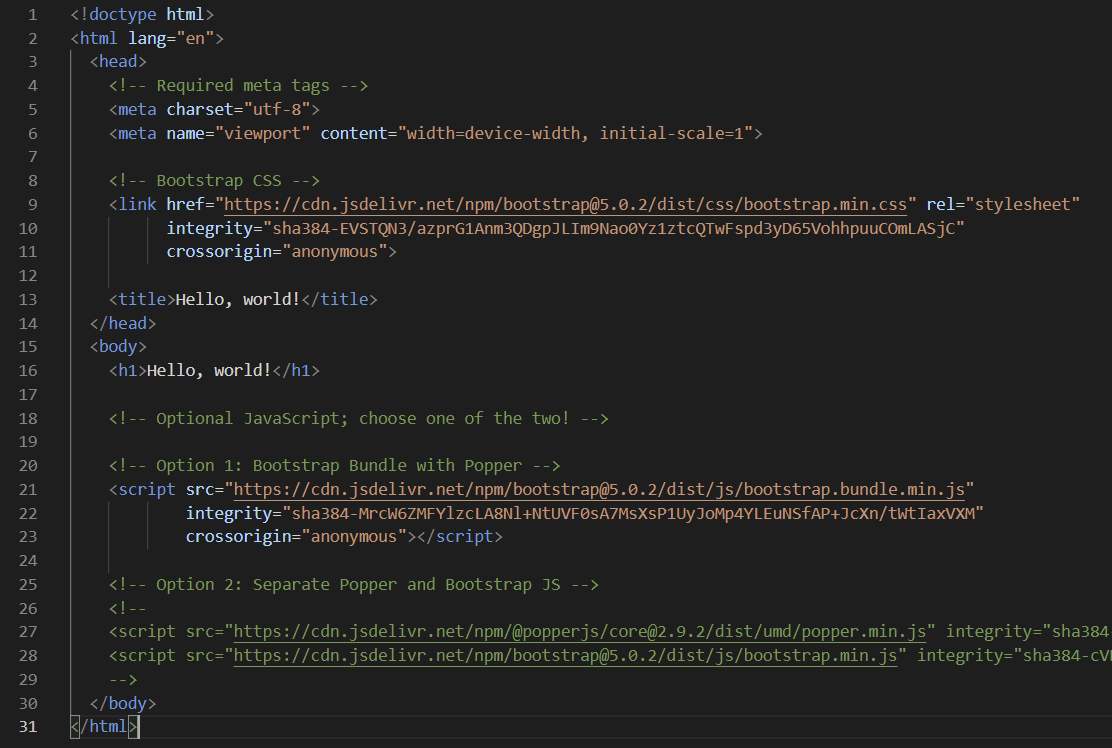
STEP 1) view 파일을 생성합니다.
-
~/myblog/application/views/home.php 파일 생성
- 링크에서 Starter template 내용 복사/붙여넣기
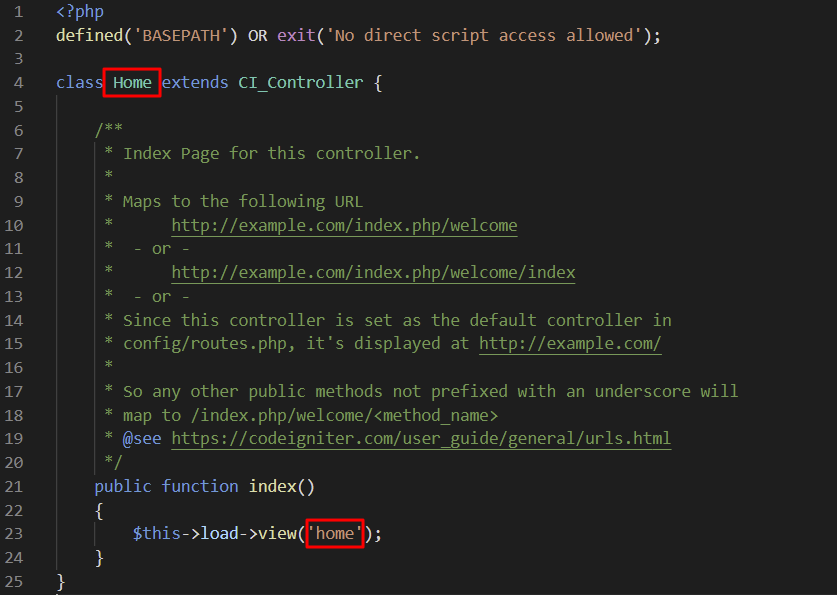
STEP 2) controller 파일을 생성합니다.
-
~/myblog/application/controllers/welcome.php 파일을 동일 폴더에 복사
- 파일명을 Home.php로 변경 후 아래와 같이 내용 변경(컨트롤러 파일 이름과 class 이름을 동일하게 설정)
STEP 3) 서버에 접속 시 최초 실행되는 컨트롤러를 설정합니다.
-
~/myblog/application/config/routes.php -> 아래 항목의 내용 변경(컨트롤러 파일명은 대문자이지만 소문자로 기재)

SETP 4) 적용(파일 저장) 후 template 적용 상태를 확인합니다.
- 브라우저 실행 후 주소창에 'localhost' 또는 임시로 설정한 도메인 입력
- 아래와 같이 나오면 부트스트랩 starter template 적용 완료
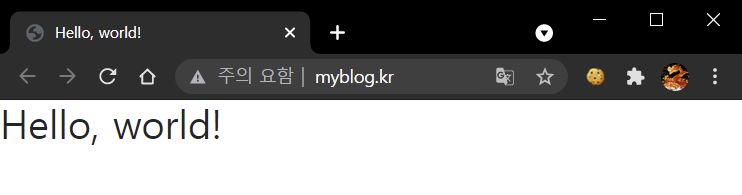
=> Starter template 적용 완료!!
(!) 로컬 환경에서 도메인 사용하는 방법
STEP 1) 텍스트 편집기를 관리자 권한으로 실행합니다.

STEP 2) hosts 파일 선택하여 엽니다.
-
메뉴 > 파일(F) > 열기(O) > C:\Windows\System32\drivers\etc -> 모든파일(*.*) -> hosts 선택 -> 열기
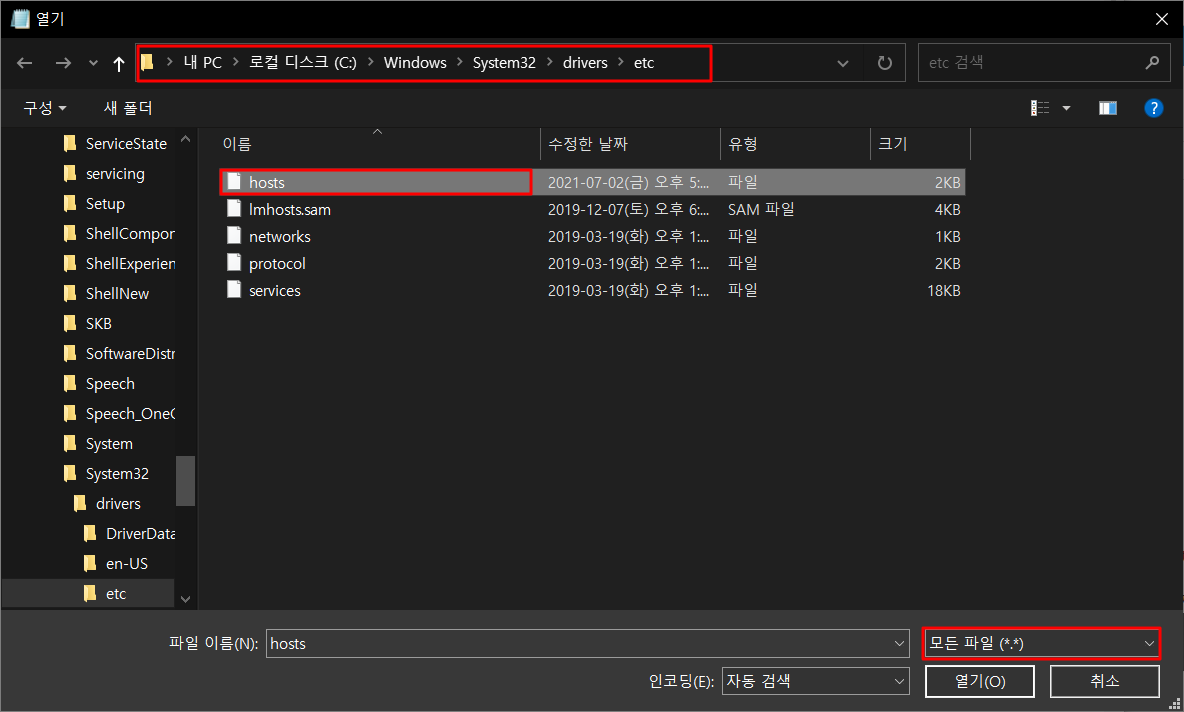
STEP 3) 로컬 IP에 도메인 연결 내용을 추가합니다.
|
1
2
|
127.0.0.1 myblog.kr
127.0.0.1 www.myblog.kr
|
cs |
STEP 4) hosts 파일 저장 후 브라우저를 재실행합니다.
-
주소창에 'myblog.kr' 입력하여 서버에 정상 접속되면 도메인 설정 완료


관련 포스트 목록
- [Server] 01. 개요 및 웹 서버 설치
- [Server] 02. PHP 7 설치 및 웹 서버 연동
- [DataBase] 03. DB Server(MySQL 8.x) 설치
- [Framework] 04. CodeIgniter 3.x 설치 및 index.php 안보이게 하기
- [Stylesheet] 05. Bootstrap 5 설치
- [Stylesheet] 06. Bootstrap 5 example template 적용하기
- [Library] 07. 온라인 html 편집툴(CKEditor 4) 설치 및 초기화
- [Library] 08. 파일 관리툴 CKFinder 설치 및 초기화
- [DataBase] 09. 블로그 DB 생성 및 HeidiSQL 설치
- [Posting] 10. DB 연결 및 뷰 파일 분할
- [Posting] 11. 포스트 저장 기능 구현
- [Posting] 12. 포스트 목록 뷰 생성 및 pagination 기능 구현
- [Posting] 13. 포스트 편집 기능 구현