
 [Server] 01. 개요 및 웹 서버 설치
개요
직접 만든 블로그를 운영하고 싶어 진행하는 프로젝트에 대한 기록입니다.
개발환경은 아래와 같습니다.
-
OS : Windows 10 64bit
-
Server : Apache2.4 (for windows os)
-
Language
-
Server : PHP 7.x
-
Front : Html 5, Javascript, Jquery
-
-
Framwork : CodeIgniter 3.x
-
Style Framework : Bootstrap 5
웹 서버 설치
블로그 개발을 시작하기 위해 웹 컨텐츠 컨테이너인 웹 서버를 설치합니다.
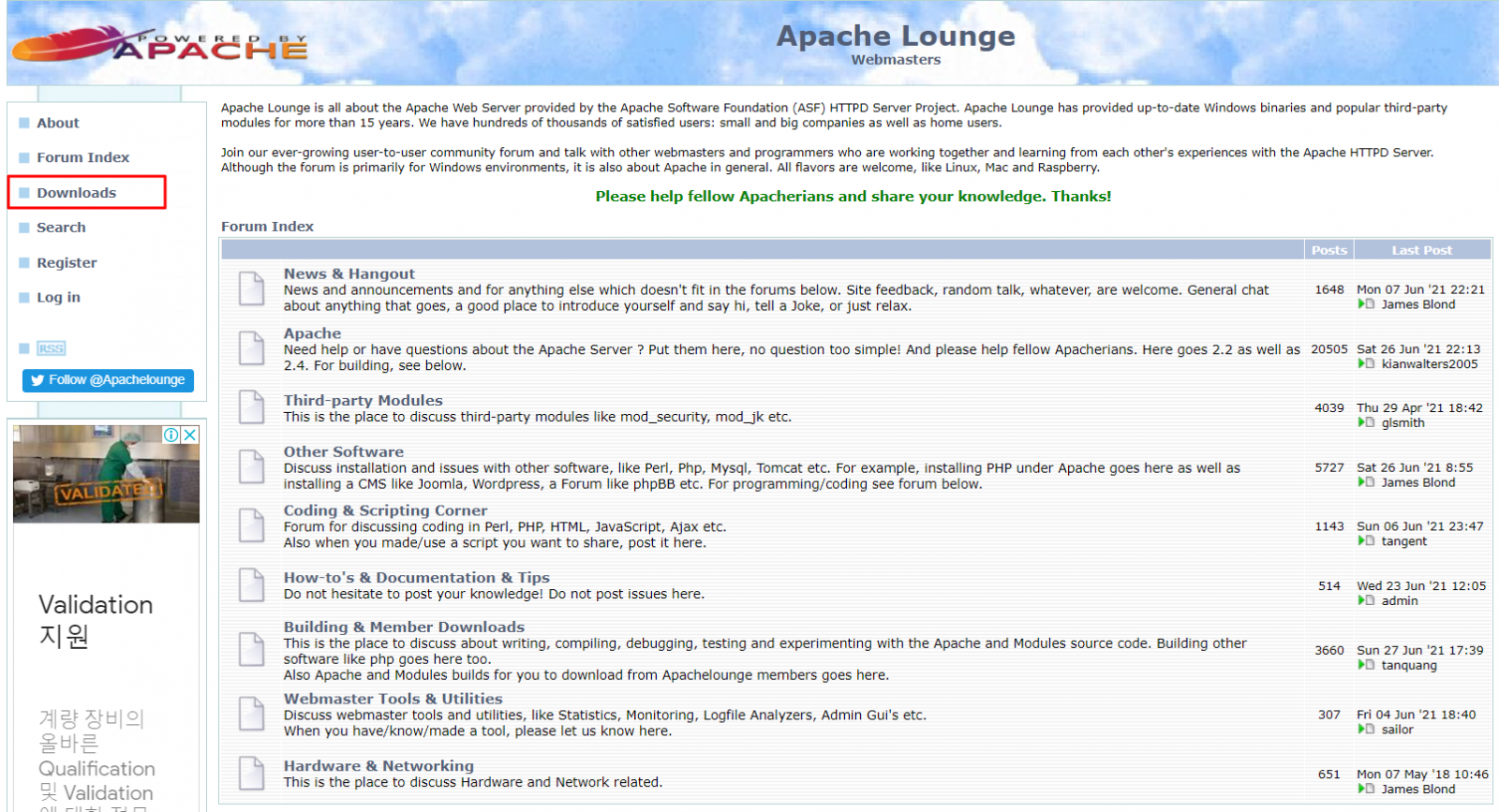
STEP 1) 윈도우 os 버전의 apache 서버 다운로드 페이지로 이동합니다.
-
윈도우 아파치 페이지 접속 -> downloads 페이지로 이동
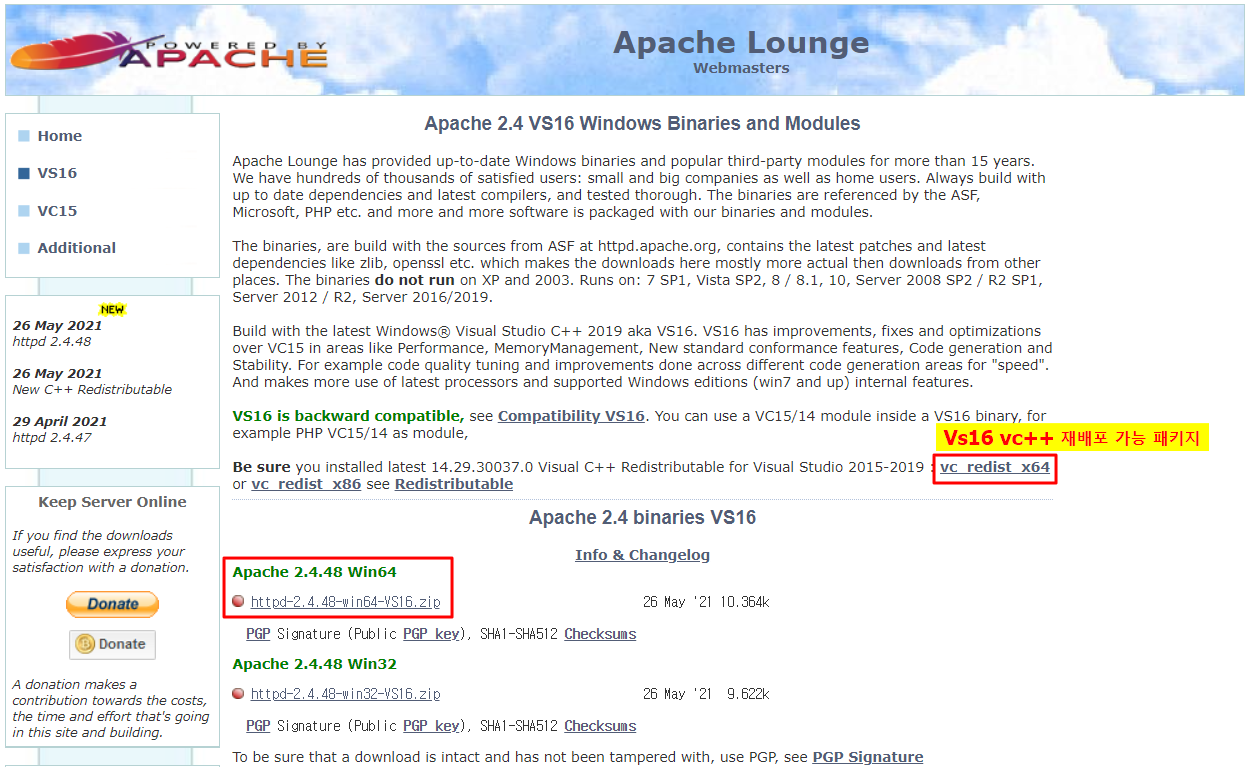
STEP 2) os 버전에 맞는 파일 (httpd-2.4.48-win64-VS16.zip)을 다운로드 합니다.
-
처음 설치하는 것이라면 Visual Studio 2016용 Visual C++ 재배포 가능 패키지를 설치해야 서버 정상 구동
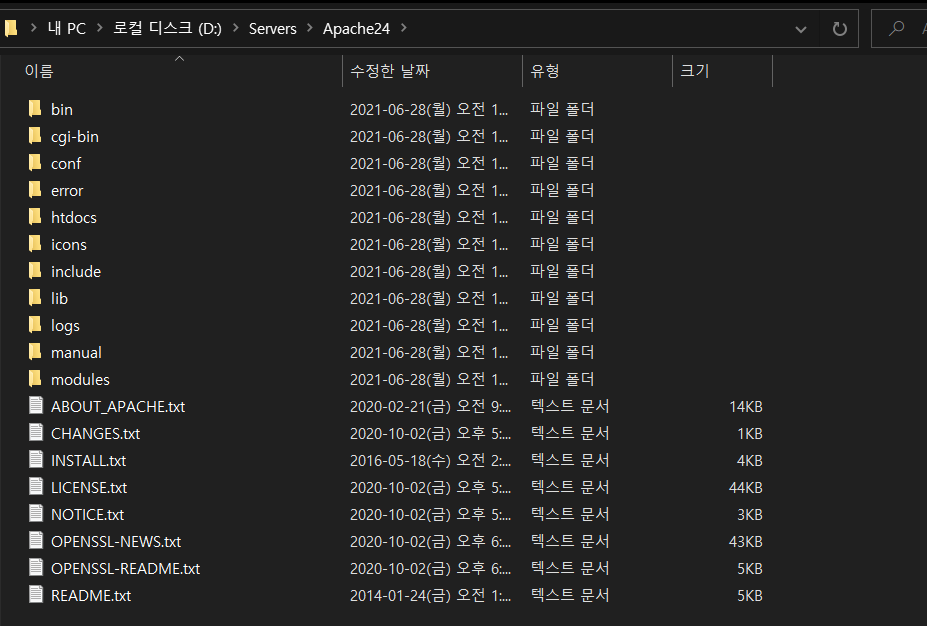
STEP 3) 다운받은 파일을 원하는 폴더에 압축해제 합니다. (별도의 설치 과정이 없습니다.)
-
ex) D:/Servers/Apache24
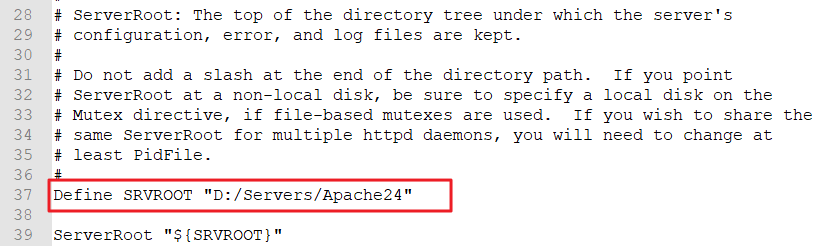
STEP 4) 압축해제한 폴더 위치에 맞게 apache 설정 파일 내용을 변경합니다.
-
D:/Servers/Apache24/conf/httpd.conf -> 텍스트 편집기로 열기
-
기본 경로 설정 ( 경로 구분 기호 사용 시 "\"(역슬러시)와 "/"(슬러시) 주의 . "/"(슬러시)를 사용해야 함 )
- 포트 설정(기본 80)
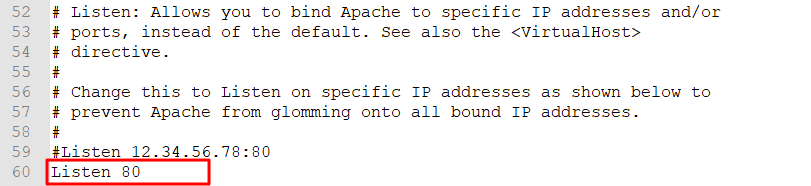
-
로컬 개발 환경에서 도메인 사용을 위한 서버네임 설정

- 프로젝트의 root 디렉토리 설정
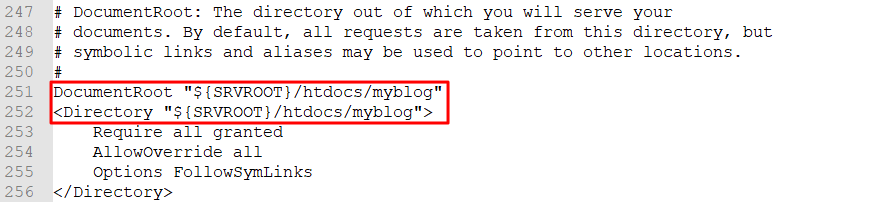
STEP 5) 설정을 마쳤으면 윈도우 시스템 환경 변수의 시스템 변수 path 에 apache 서버 실행파일 경로를 추가합니다.
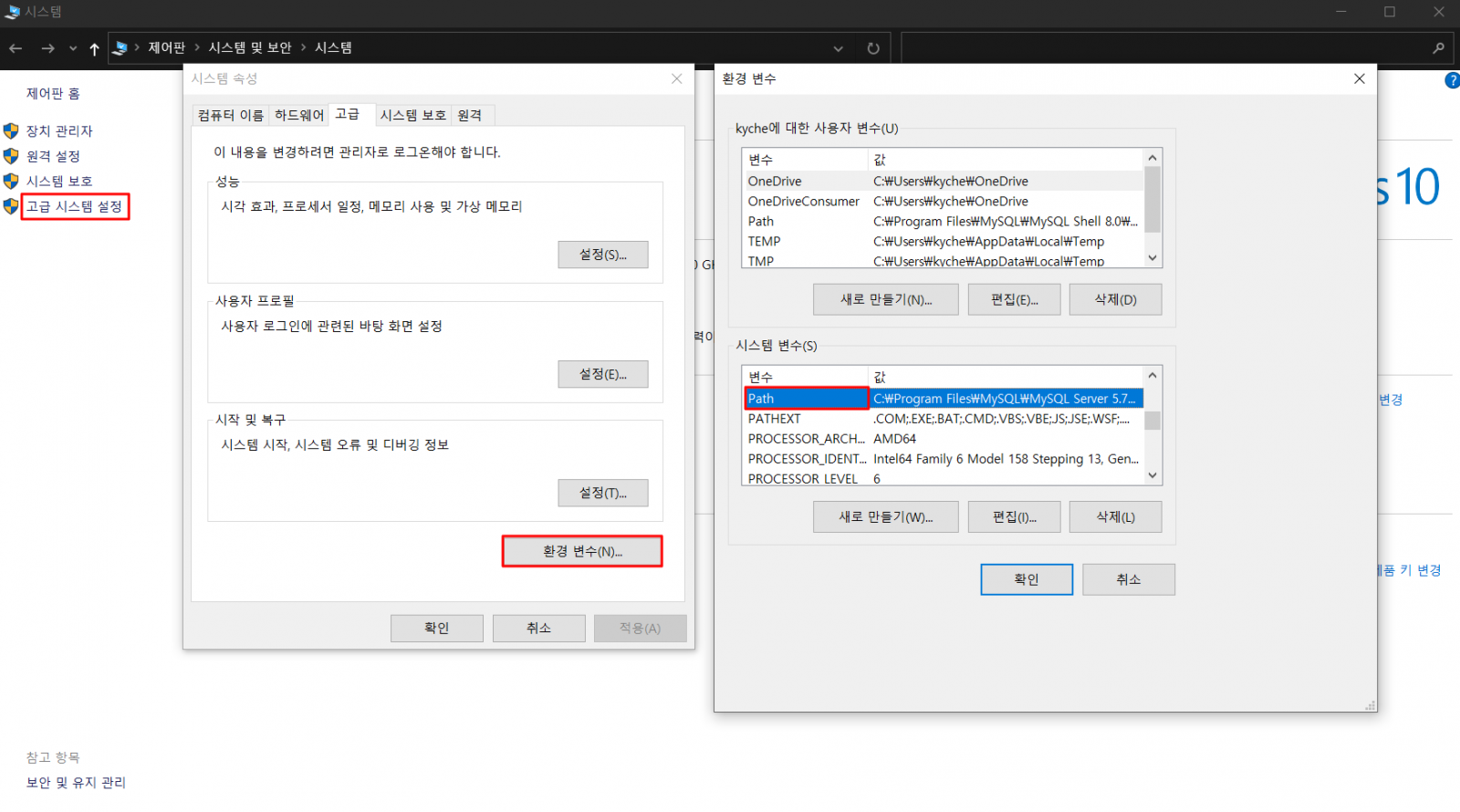
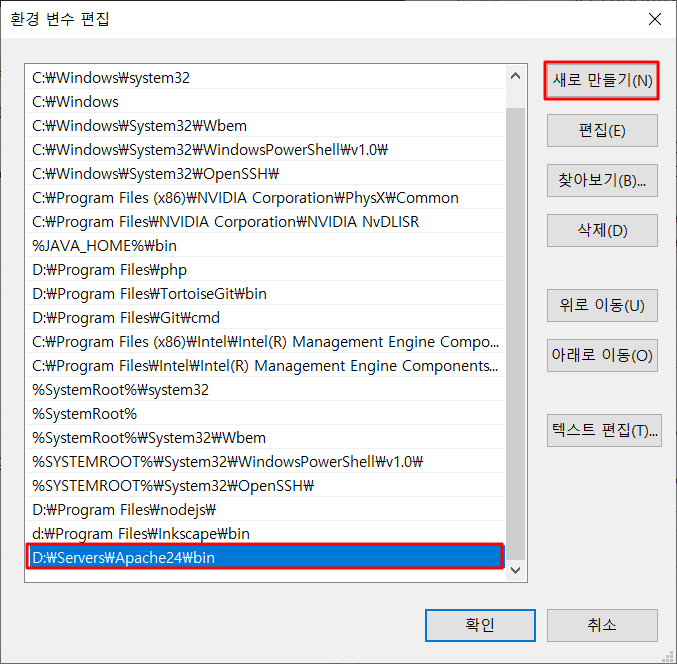
STEP 6) 윈도우에서 웹 서비스를 할 수 있도록 서비스로 등록을 해줍니다.
- 관리자 권한으로 cmd창 열기
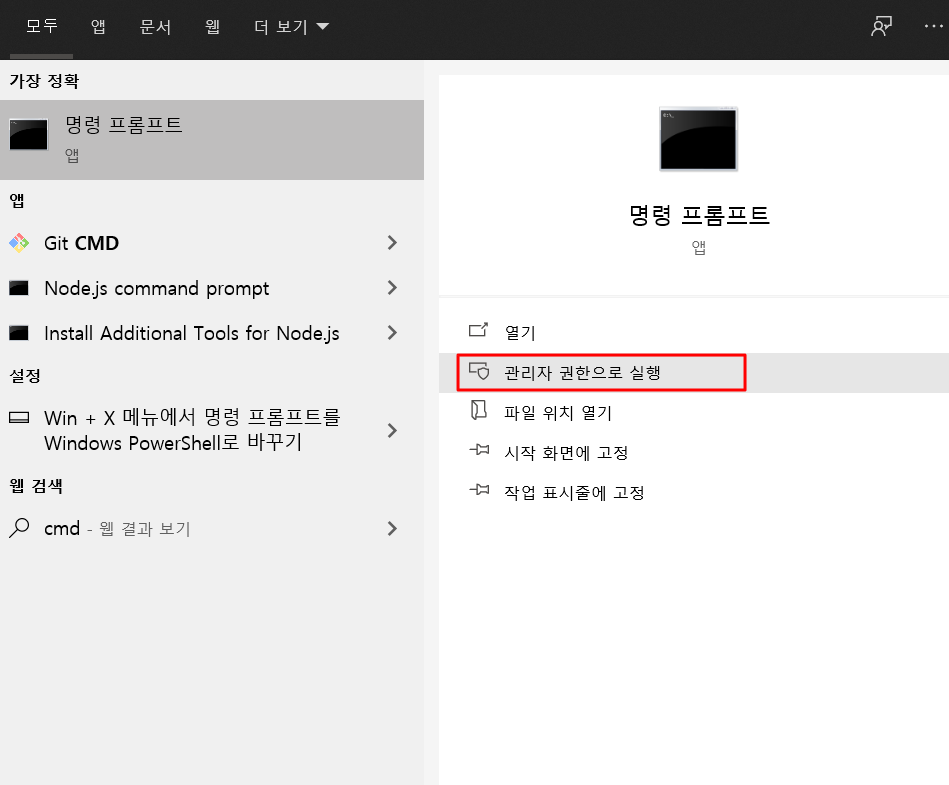
-
apache 서비스 등록 명령어로 서비스 등록

(!) 시스템 변수 path에 apache 실행파일 경로를 등록하지 않은 경우 해당 폴더로 이동하여 명령어를 실행해야 합니다.
-
윈도우 검색창에 '서비스' 를 검색 및 실행하여 서비스 등록 확인
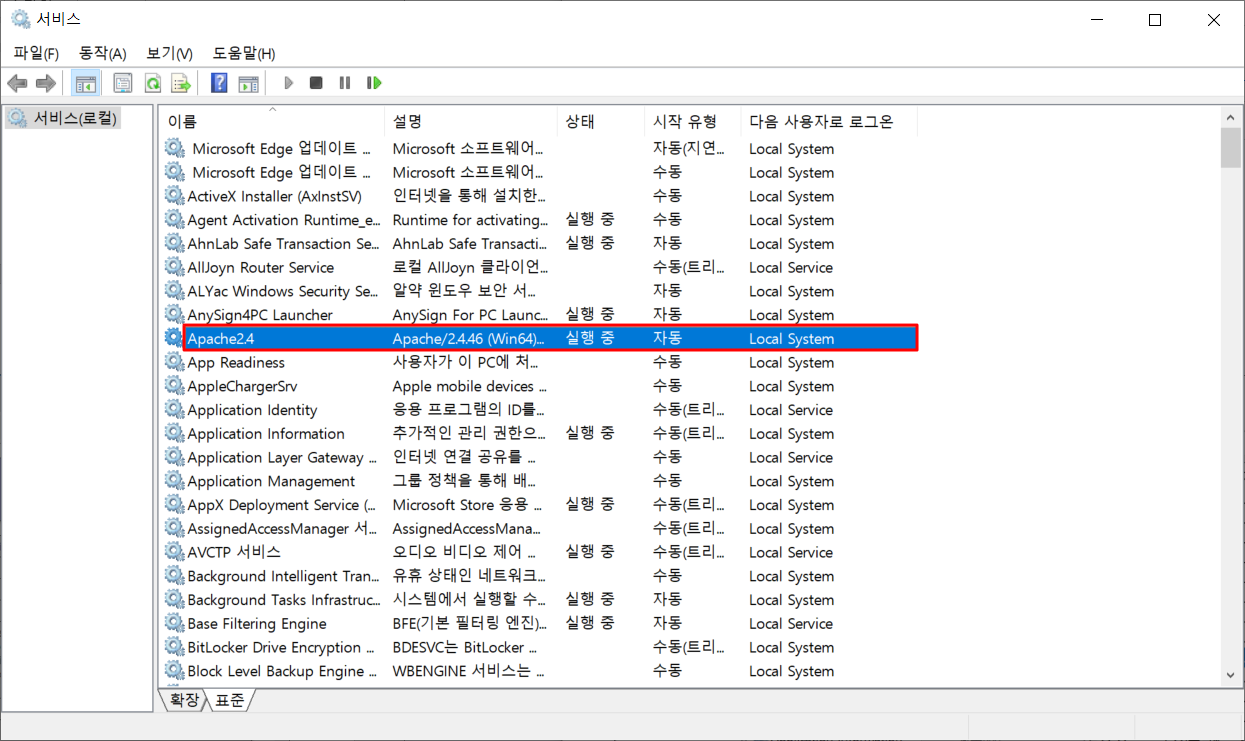
STEP 7) 서비스 등록이 정상적으로 되었으면 서버에 접속하여 정상 동작 여부를 확인합니다.
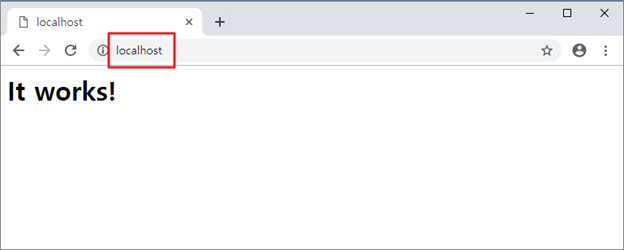
-
브라우저 주소창에 'localhost'를 입력했을 때 아래와 같이 출력되면 서버 정상 동작 상태


관련 포스트 목록
- [Server] 01. 개요 및 웹 서버 설치
- [Server] 02. PHP 7 설치 및 웹 서버 연동
- [DataBase] 03. DB Server(MySQL 8.x) 설치
- [Framework] 04. CodeIgniter 3.x 설치 및 index.php 안보이게 하기
- [Stylesheet] 05. Bootstrap 5 설치
- [Stylesheet] 06. Bootstrap 5 example template 적용하기
- [Library] 07. 온라인 html 편집툴(CKEditor 4) 설치 및 초기화
- [Library] 08. 파일 관리툴 CKFinder 설치 및 초기화
- [DataBase] 09. 블로그 DB 생성 및 HeidiSQL 설치
- [Posting] 10. DB 연결 및 뷰 파일 분할
- [Posting] 11. 포스트 저장 기능 구현
- [Posting] 12. 포스트 목록 뷰 생성 및 pagination 기능 구현
- [Posting] 13. 포스트 편집 기능 구현